2008年3月4日 星期二

FeedBurner訂閱突破100人

早上登入Feedburner後台去看,發現訂閱人數已經突破100,或許很多人早就超過100個訂閱人數,甚至500人、1000人,但感覺當2位數突破到3位數,自己心裡還是覺得很高興,為了符合有圖有真相的原則,所以決定把小貼紙放上去了,不過應該是暫時放上去,因為很怕自己常常去偷瞄他,也有可能有人退訂,又回到2位數,3月5日改放後台截圖。


人總是很容易被數字牽著走,當初在自己的的blog放上計數器Counter,情緒總是很容易被這個小東西牽著走,看一下今天有多少人來過了,看一下累積人數,後來受不了自己的神經質,於是就下手拆了他,只放上比較具功能性的線上人數及部落格觀察的排名,今天看到funp有一篇文為「我的資訊焦慮」,我想我可能有「數字焦慮症」吧,或許等自己的造訪人數突破100萬人再放上去吧,慶祝一下吧,哈哈。

最近也在部落格觀察認領了自己的網站,雖然早就有貼排名的貼紙,但是一直沒有去認領自己的blog,為什麼還是要認領呢?我想最主要是我申請了FeedBurner,部落格觀察提供許多很好的工具可以去了解自己的部落格到底是吸引了什麼樣的人來看,甚至誰把你加上了連結,還有跟你相同主題的部落格有哪些,為什麼別人的排名可以如此高,而其中藍眼觀注就是進步最多的blog開放讓網友來投票,只要你認領了部落格你就有了投票的權利,這些都是可以讓你blog向上提升,觀察怎樣的blog為什麼會有好成績,還有許多優秀blog寫手蘊藏在其中,都是可以挖寶的好地方。

部落格觀察有一項是FeedBurner排行榜,會列出以FeedBurner為工具的訂閱人數排名,看了自己在200名以內,希望自己能維持寫作的動力,持續下去,因為我很喜歡自己的部落格,也希望別人也能喜歡他。

2008年2月29日 星期五

淺談部落格的翻譯及相關程式碼

今天旅美熟姐Emily問我,為什麼看了100多個熱門的Blog,很少人有裝翻譯的工具,其實我以前有觀察過這個現象,發覺以下三種版主,較喜歡裝上這個工具。

1、在Blogspot.com建置的部落格-因為Google旗下就有這個工具,很方便去使用,也很難不去注意到他。

2、功能性、教學性和資訊性的部落格-因為這些格主希望有更多人來分享他所提供的資訊,而且文章圖解的部分不少,看圖說故事,淺顯易懂,文字翻譯也比較不容易出錯。

3、非英文寫作的部落格-英文畢竟是強勢語言,自己的blog能吸引更多人甚至其他國家的網友來閱讀更好,尤其是非英語或非法語系的國家,譬如歐洲及亞洲的blog。

而為什麼不用呢?

其實以Google Translate來看翻譯的內容,除了簡體中文是逐字的翻,翻譯內容和原內容可能相差不遠,但是以中文翻英文來看,翻譯內容我覺得大概只有30%的可讀性,有些翻譯內容我是覺得有點好笑和不可思議,其他觀察如下:

1、在台灣已經是熱門blog,國內瀏覽人數已不是問題,何況Google Translate翻譯的水平不合乎他們的要求,尤其是日記型或是在地型的部落格,一些用字遣詞,英文無法完整表達,而且也很少想到要吸引外國人來看吧。

2、簡體中文的部落格,很少放上翻譯的工具,其實我覺得跟心態有關,就像英文是強勢語言,在中文的領域裡,很多中國人覺得簡體中文才是王道,甚至世界流行學中國話的趨勢,讓許多簡體Blog,也覺得不用放上這個工具,因為他們的瀏覽人數可是有超過10億的人口,所以我也很少甚至幾乎沒有在簡體中文的blog看到翻譯工具。

我為什麼會放呢?因為是從Google Analytics分析報表和網友留言觀察到,還是有非英語系國家及使用簡體中文〈中國、馬來西亞、新加坡等〉的網友會來訪問我的網站,而通常來自國外的退回率蠻高的,而且我的網站有裝上Google Adsense的廣告工具,如果能夠多一種語言不僅是方便網友閱覽,也能幫自己找到更多的廣告資源,只要小小的動作而已,因為我自己也會看日文及簡體中文的網站,常常也會利用到翻譯工具,所以只要一個超連結就能服務網友,何樂而不為呢?

而如何增加這些翻譯的工具,而又不用花錢呢?可以參考我前一篇關於Translate的文章,
超簡單的網站國際化---Google Translate

另外Google 桌面小工具裡也有這樣的服務,Google Translate My Page,設定過後將程式碼裝上即可,這是大多數人選擇的方式。

而我自己是用國旗圖案代替文字,設定超連結,再新增網頁元素加在邊欄裡,

語法如下,
<a href="英文翻譯後的網址"><img alt="English" src="圖片網址"/></a> <a href="簡體中文翻譯後的網址"><img alt="简体中文" src="圖片網址"/></a>

至於圖片我是利用Icon Drawer所提供的圖片,他有16、24、32、48四種像素大小各國的國旗圖片,視自己的網頁編排來選擇,可以存到自己Google Page Creator的空間裡,或是你也可以新增一篇草稿,把圖案放進去再連上圖片的網址即可。

2008.5.25更新
目前Google Translate已經沒有提供中文繁體轉成簡體的翻譯了,他只有中文的選項,如果填入網址會出現「不能將中文譯成中文」的字樣,而且呈現畫面有點亂掉,所以目前這個裝置暫時拿掉。

2008年2月27日 星期三

新增最新回應Recently Comments Hacks

最近有許多國內的網友研究出許多Hacks外掛,造福在Google Blogger建立部落格的站長們,真的很欣喜blogger的發展越來越好了。

很久沒有裝hacks的東西了,在Josh's Note的部落格發現一個最新回應的Hacks,請參考讓comments也能顯示文章標題一文,最主要是最新回應可以顯示標題,而且還可以預覽留言者的留言(如下圖)


,畫線的部分,是可以標示出其他留言者的姓名,滑鼠指向即可預覽,也不會拖慢網頁載入的速度,更不會和其他Hacks相衝,覺得還不錯用的,而且只要短短的語法,裝在邊欄的網頁元素裡即可,如果覺得不適用可隨時拿下。

另外還有LVCHEN的部落格LVCHEN 的美國生活指南也有開發一個最新回應及標籤的外掛,可參考加強型最新回應 1.7 版安裝說明一文,也有許多人使用,呈現的畫面如下,

有分頁系統,一次可以展現多個留言,也可自行設定,是很不錯的Hacks程式,可以視自己的需求調整,而且很多文字也可以自行修改設定,是很彈性的hacks,但是要登入blogger的後台才能裝上。

兩種我都覺得很不錯,視自己的需求及喜好再裝上即可。

參考網站:
Josh's Note
LVCHEN 的美國生活指南

2008年2月23日 星期六

101個傑出的templates模板---Blogger Buster

最近Blogger Buster在他的網站介紹101個卓越的模板,其中很多模板在以前的Mashable發表的50 More Beautiful Blogger Templates已經有看過了,以下這些是我覺得比較特別且多功能性強的模板。


這些模板大都是參考Wordpress的模板,所以日期方面很多都是採用圖案的互動設計,用日曆圖來代替文字型的日曆,只是我測試了有些是無法成功的,或許是因為中英文有差,有的是以星期幾為標準,用英文介面的話所設計的程式可以抓取,但是在中文的系統下無法抓取,所以日曆會呈現空白,真的有點可惜,下載這些模板解壓縮後,一定要先參考文字檔的說明,再作相關的設定,會比較容易上手。


Aspire 〈有Blogger及Wordpress版本可供下載〉

buster1

Polaroid

buster3

TypoXP

buster4

Wow (Smashing) 主站

buster2

Premium Brown

buster5


有了這麼多模板設計,blogger的使用者真的是有福了,如果你還沒加入Blogger的行列,趕快加入吧,創造屬於自己不受打擾的小天地,共同體驗Blogger的自由與多樣化吧!


Blogger: 現在就建立您的Blog -- 免費


參考資料來源:
101 Excellent Blogger XML Templates

簡潔的B-themes模板


官網:B-themes

又換了新的模板,模板來源為B-themes的 Minyx template for blogger ,是蠻複雜的進階版模板,但要適合自己的需求,還是要修改許多地方,但大致上完成了,小地方再慢慢修了。

這個網站只有8個模板,但大部分都是1024*768的大小,在Firefox套用下是沒有問題,但是在IE下會有小小的問題,邊欄會跑到下方,把整個寬度改寬一點就不會有問題了。

這個模板的優點就是有許多小圖案的設計,感覺整個版面看起來整齊簡潔許多,較有專業的感覺,也很像Wordpress的模板。

這次新增了"此文章的連結",因為常有網友反應找不到引用的地方,所以雖然沒有套用網路上所教的引用方式Haloscan,因為要註冊感覺有點不便,更何況實際上會引用的人還是會自己做個超連結,其實我自己也不覺得這個東西很重要,不過Blogger後台原來就有的,所以還是把他放上去吧,不過放下去之後,新增的文章才會出現這個連結,舊文就無法出現。

另外這個模板有一項"建立連結",應該是引用的設定,不過還是要登入Blogger的後台才能引用,這只適合blogspot.com的使用者引用,不適合其他Bsp來引用。

其他還有以下幾種,不過沒套用過,有興趣的人可以試試看,更多的templates請移駕至官網瀏覽。

softlight template


DFire black blogger template


Blogger Template : Greenery

2008年2月18日 星期一

Google Adsense最近的變化觀察

申請Google Adsense也將近一年了,政策一直漸漸在轉變,最近一段時間注意到有一些改變,對於我這個小用戶,隨然沒有密切關心Adsense的政策,但是還是分享一下,

2008年2月13日 星期三

利用Windows Live Writer離線寫部落格文章

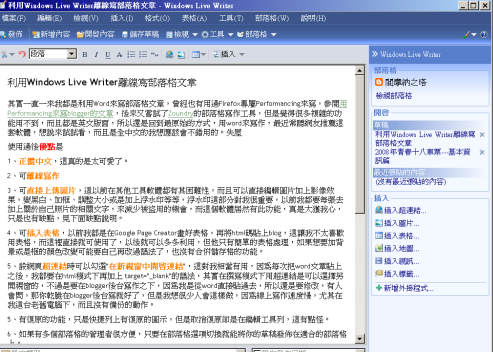
其實一直一來我都是利用Word來寫部落格文章,曾經也有用過Firefox專屬Performancing來寫,參閱用Performancing來寫blogger的文章,後來又嘗試了Zoundry的部落格寫作工具,但是覺得很多複雜的功能用不到,而且都是英文版面,所以還是回到最原始的方式,用word來寫作,最近常聽網友推薦這套軟體,想說來試試看,而且是全中文的我想應該會不錯用的。
wlw0 

使用過後優點

1、正體中文,這真的是太可愛了。

2、可離線寫作,要發佈時再連上網路登入即可。

3、可直接上傳圖片,這以前在其他工具軟體都有其困難性,而且可以直接編輯圖片加上影像效果,變黑白、加框、調整大小或是加上浮水印等等,浮水印這部分對我很重要,以前我都要每張去加上關於自己照片的相關文字,來減少被盜用的機會,而這個軟體居然有此功能,真是深得我心,只是也有缺點,見下面缺點說明。

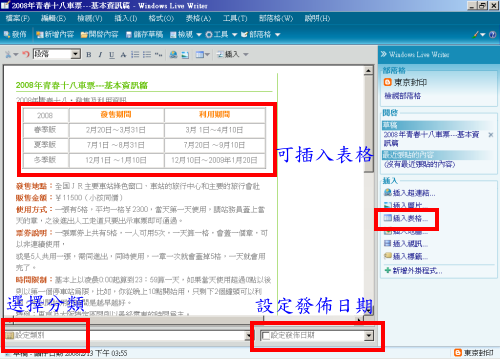
4、可插入表格,以前我都是在Google Page Creator畫好表格,再將html碼貼上blog,這讓我不太喜歡用表格,而這裡直接就可使用了,以後就可以多多利用,但他只有簡單的表格處理,如果想要加背景或是框的顏色改變可能要自己再改過語法了,也沒有合併儲存格的功能。
wlw3

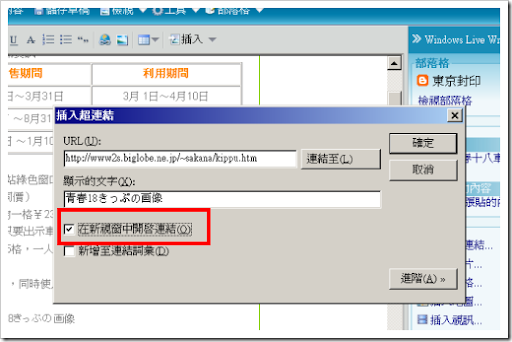
5、設網頁超連結時可以勾選"在新視窗中開啟連結",這對我相當有用,因為每次把word文章貼上之後,我都要在html模式下再加上 target="_blank"的語法,其實在撰寫模式下用超連結是可以選擇另開視窗的,不過是要在blogger後台寫作之下,因為我是從word直接貼過去,所以還是要修改,有人會問,那你乾脆在blogger後台寫就好了,但是我想很少人會這樣做,因為線上寫作速度慢,尤其在我這台老舊電腦下,而且沒有備份的動作。
wlw4

6、有復原的功能,只是快捷列上有復原的圖示,但是取消復原卻是在編輯工具列,這有點怪。

7、如果有多個部落格的管理者很方便,只要在部落格選項切換就能將你的草稿發佈在適合的部落格上。

缺點是:

1、字顏色要從工具列裡的格式去選,不像一般會列在快速編輯的那一行,這還蠻不方便的,不過使用久了之後也會習慣的。

2、上傳圖片設定方面,如果連結至用「來源圖片」,發佈後點選圖片會變成下載圖片,所以建議選擇連結至「無」的選項,不過就不能另頁開啟原始圖片的畫面,或是選擇連結至「url」,圖片會存到picasa上一個名為Windows Live Writer的資料夾上,而不像之前會存在以你blog為名的相簿裡,其實也可以設定ftp,只是這部分我不會,另外有人設計出WLW+Flickr的plugin,稱為Friendly.Flickr,改天可以來試試看。

3、他的分行及分段會使用到<p>段落或是<h1>標題1,等定義,感覺有點多餘,畢竟我不是要做一份完美的報告書,怪怪的。

這個工具軟體適用Google Blogger及 SharePoint、LiveJournal、TypePad、WordPress,和 Community Server 等不同的服務中。如果你不是這些系統的使用者,可能就不能用了,所以還是搬家來blogger吧!

下載網址

http://windowslivewriter.spaces.live.com/

其他關於Windows Live Writer的說明可以參考異塵行者的部落格

電腦玩物: Windows Live Writer Beta3-超強繁體中文Blog編輯器與它的朋友們

有非常詳細的說明,感恩。