
2012年3月29日 星期四
Blogger新功能,自定搜尋功能,為你的網站作SEO
2011年10月15日 星期六
Blogger推出文章圖片具燈箱效果的功能(Lightbox)
**目前這個功能只有在 Dynamic Views 的模版下適用。
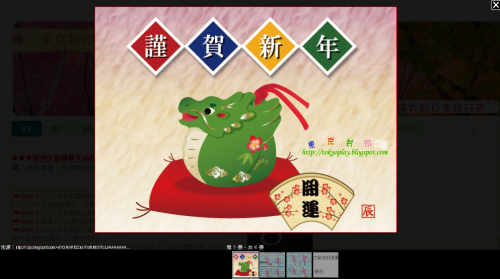 Blogger最新推出的功能,就是讓你的圖片具有Lightbox(燈箱)的效果,能以類似幻燈片的呈現方式來看圖片或是相片,目前是預設的功能,大家可以點點看你的圖片,就會發現和以前展現的方式是不一樣的。
2011年7月8日 星期五
Google Blogger即將全新改版,搶先試用

Google Blogger即將全新改版應該是為了以後要和Google最新的社群工具Google Plus結合而做的變更吧,整個畫面延續最近Google的簡潔模式,介面設計的很簡約,白底淺灰字,目前先在測試版推出,我想等整個介面設計完成,就會正式釋出了。
2011年3月18日 星期五
Blogger新增功能,透用Email來訂閱部落格最新文章

Blogger後台最近又有新的元件,透過email信件來訂閱部落格的最新文章,其實之前也有,但是和Rss綁在一起的,現在有提供直接輸入email的方式來連結,更加簡單快捷。
2010年12月19日 星期日
Blogger in Draft可以直接在文章裡嵌入Youtube 影片

Blogger in Draft推出直接在部落格嵌入Youtube影片的功能,不同以往只能上載影片,這次可以直接在部落格後台搜尋影片且利用第三方的工具來直接嵌入自己部落格,我想喜歡分享影片的朋友,這功能應該是不錯的。
2010年11月24日 星期三
Blogger設計版面推出更多字型選擇

2011.1.22更新
更多字型已經正式啟用。
Blogger的後台字型一向只有7-8種字型,雖然字型都是英文的,對於以中文繁體寫作的我們,不是那麼實用,但還是通知大家後台有這個新增的功能,目前還在
2010年7月31日 星期六
可自行置換新版模版背景功能

2010.9.10更新,
背景上傳功能已正式釋出。
Blogger in Draft最近應使用者的要求,在新版範本設計工具推出可以自行上傳部落格背景的功能,讓使用者可以更符合自己的需求,也不用利用綸太郎在上篇介紹的如何置換新版部落格範本的背景圖案,去修改後台html的程式碼,迅速且方便的置換背景。
2010年7月13日 星期二
如何置換新版部落格範本的背景圖案

之前綸太郎有寫過一篇Blogger template模板教學課程---CSS外觀解說,不過目前新的範本推出後,這篇就形同廢文,派不上用場,之前土人有問過關於部落格背景的問題,所以就把如何置換背景的方法跟大家分享。
2010年6月23日 星期三
如何隱藏邊欄小工具的標題部份

這兩天使用Blogger的朋友是否有注意到,邊欄小工具跟以往有些不一樣,原本標題區可以不用填寫資料,就可直接儲存,而現在無法這樣做,他會顯示"必填欄位不能空白",讓我們一定要給它個標題,這個小工具才能有效儲存,造成一些不便。
2010.7.4更新,
目前Blogger後台已經刪除這個機制,不用給標題也可儲存了。

但是有些小工具為了版面上的需要(如下圖),綸太郎覺得標題根本是多餘的,或是一個Html/java script裡面有很多語法,算是彙整的資訊,也無法下標題。

這時想隱藏這個標題,達到版面的美觀,如何做呢?
我們新增小工具後還是給他下個標題,例如"置頂文章",

只要在Firefox底下瀏覽網頁,然後檢視→頁面原始碼(IE亦可,檢視原始檔),找到 置頂文章關鍵字,可以看到這個元件的名稱,如下圖:

發現這個小工具的id為HTML1,然後類別為<h2 class='title'>
所以我們在後台→修改Html裡面,新增一個定義(放在]]></b:skin>之前即可)
#HTML1 h2.title{
display: none;
}
這部份舊有的widget小工具你只要不修改,不重新儲存,沒有標題還是沒問題的,但是如果有再次儲存,他就會出現錯誤,所以照以上的方式就能隱藏這個標題區了,達到你想要的版面配置,另外目前似乎是針對某些小工具,例如html/java script、圖片、文字等的小工具才有這樣的現象,其他還是可以無標題的儲存,所以有需要的朋友可以試看看。
另外網友小雨提供一個更方便的方式,就是在標題區,打入<及任何英數字元即可,例如
<3 按下儲存,標題區也可隱藏。
這個方式綸太郎再另一篇網誌(Blank title widgets)也看過,標題區打入
<h2></h2> 也是可以的,供大家參考。
2010年6月11日 星期五
新版Blogger範本設計工具正式啟用

2010年3月份Blogger測試版推出了更人性化的版面設計工具,而今天2010年6月終於正式啟用了---Blogger新版範本設計工具(Blogger Template Designer),我覺得對於新加入或是對於更新範本的苦手而言,真的是項好消息,更多彈性運用與背景、顏色的設計都可以自行掌握,版面更新只在一瞬間,應該是非常有趣的後台設計。
今天登入blogger後台的朋友,應該會發現跳出一個新視窗,新功能的服務,

進入後台,也發現原有的版面配置變成了"設計",而原有的版面配置裡的"字型和顏色"也消失了,還有"挑選新範本"的頁面也移除了。

這次正式版推出,跟以往測試版的內容也有些許的不同,
1、所有的後台的說明文字都以中文顯示。
2、範本版型部分多一項,"輕柔雅緻",從4種變成5種,而其他類別也有增加template,所以從原先15種配置變成22種,選擇更多。
3、背景圖片選擇更多。
4、進階部份,各單項元素的細部設定更多,例如pager、資訊提供這些細部設定的顏色與文字大小定義等等。
以下是Google針對這次改變所製作的影片,
最後的slogan是"展現你的風格",我想這就是blogger想幫部落客使用者達到的目標。
如果要使用新的範本設計工具的朋友,記得舊有的模板要備份,因為如果覺得不適用,在修改HTML下方有讓你選擇舊模板的選項,

最下方的經典範本(Classic),應該是用不到的,大家應該都是使用2006年以後的版本。
我覺得這次的改版完全運用到WYSIWYG的作法,所見即所得的版面修改,讓你可以即時在畫面下方看到你修改的內容變化,這是很值得稱讚的,別家的部落格似乎都是要存檔後才能再呈現你修改的內容。
不過由於Google Blogger是美國公司,所以關於模版方面,都是以專業性及普遍性為主,美式風格為主,而比較偏向我們喜歡的可愛型或是獨特風格型的畫面設計較少,好像沒有看到什麼甜美風或是日本可愛風之類的,我是覺得比較可惜。
另外關於瀏覽器的適用部分,官網是有說明他們修改了許多bug,可以Cross-browser support,但還是要等網友們試用了,自己才了解,我自己試用先前的測試版,在IE底下是會拖慢網頁載入速度,但是新的正式版好像是快了些,但是這是以試用的部落格測試的,可能也不會很準,而且自己才改回舊版不久,短時間內不想再修改了,或許有朋友修改過可以分享心得看看,是否新版的範本設計真的有修正bug。
參考來源:
Blogger Template Designer Now Available To Everyone
延伸閱讀:
驚為天人的Blogger templates官方模版終於測試推出
試用 Blogger 新版範本設計工具改版心得
2010年6月9日 星期三
如何隱藏分類頁面的說明文字

常在瀏覽部落格時,如果選擇文章分類來讀取文章時,會發現最上方有一列文字,
顯示更多包含「label」標籤的最新文章‧顯示較舊文章
,如果想隱藏這行文字,如下圖這樣,該怎麼做呢?

其實這個小技巧無關痛癢,只是畫面的簡潔而已,感覺是有點多餘的功能,只要進入後台,
版面配置→修改 Html,在CSS區(即]]></b:skin>之前)插入一個新的定義即可。
.status-msg-wrap {
display: none;
}
這樣你就會發現這行說明文字消失,畫面也簡潔許多,跟大家分享。
參考來源:
How to hide "Show all post with label" form
2010年5月17日 星期一
Blogger 測試版推出全畫面的實際預覽功能

Blogger推出了Better Post Preview,讓作者可以在實際的模板上預覽自己文章實際呈現的樣子,很不錯的功能。
原先我們預覽的畫面只有在白色的介面底下,如下圖這樣,

對於一些以文字為主的部落格或許沒有差別,但你如果是圖文式的部落格,而且喜歡圖片置左或置右的朋友可能這個版面預覽對你就很有幫助,另外對於圖表的呈現,還有喜歡在文章上用五顏六色的色彩來點綴,配合模板底色的設計,編寫文章時先預覽呈現的畫面,也是很有幫助的。
預覽的畫面如下,他會另頁開啟,而且在左上角有個"預覽"的字樣顯示,

如果文章需要修正,在原先的編輯區修正後,可以跳到預覽頁重新整理,即可看到修改過的頁面,非常的方便。
當你在寫作的時候,有需要此項功能,記得要登入Blogger in Draft測試版的畫面,才能實作,不過我想未來可能不久就會正式釋出了,大家可以先熟悉看看。
最後記得預覽後還是要記得"發佈文章",可別只顧著欣賞自己所寫的圖文並茂的文章而忘了按下發佈按鈕歐。
參考來源:
Better Post Preview
2010年4月21日 星期三
幫嵌入式留言欄位增點色彩變化

好久沒有發文了,今天來寫寫一些版面變化的小技巧,如果您是利用嵌入式留言欄(comment form)的可以參考看看。
留言以往綸太郎都是採用彈出視窗的方式來留言,這回改變用嵌入式留言欄,感覺版面很單調,就來做點變化,你可以改變底色,或是自行設計美美或配合你版面的風格來變化,或許會讓訪客有興趣來主動留言,或是加強留言單元,提高與網友的互動。
怎麼做呢,我們只要增加一個定義即可。
以下是淺藍色底的留言欄,

版面配置→修改Html,然後在CSS區新增一個定義(放在]]></b:skin>之前即可)
/*嵌入式意見欄的外觀設計*/
.comment-form {
  display: block;
  max-width: 540px; /*背景寬度*/
  padding: 5px;
  font-size: 8pt;
  margin-bottom: 5px;
  border: dotted 1px #85b1de; /*邊框款式及顏色*/
  background-color: #EDF2F7; /*背景顏色*/
 }
如果要用背景圖,那就把最後一個background-color改成
background: #EDF2F7 url('你的背景圖片') no-repeat ;即可。

這樣你就可以擁有一個不一樣的留言欄位了。
如果想調整留言欄的高度,可以參考這篇
修改嵌入式留言欄的寬度,將height設成你想要的高度,背景圖片就比較容易配合設計了。
2010年3月12日 星期五
驚為天人的Blogger templates官方模版終於測試推出

Goolge Blogger的官方模板(Templates)一直以來都是使用者詬病的項目之ㄧ,最近一年來Blogger真的有大幅改進,最新送給大家的禮物就是模板的新增,目前一共有4種模版,15種變化,如果不想找尋網路上其他資源的模板,或許可以先來嘗鮮Blogger的新玩意,試用之後,真的讓綸太郎驚為天人,真的是有考慮到使用者的需求,我想這就是我要的後台,應該也會是眾家部落格的Number ONE吧。
登入測試版,
你會發現版面配置區多了一個選項,範本設計工具,按下後就可以嘗試新鮮的玩意了

一共有四個項目可以自己做調整,分別是範本、背景、版面配置及進階選項。
範本總計有四種版本,每種版本有不同的佈景、配置與配色,

版面配置,可以調整主體版面配置,例如兩欄、三欄,甚至更多

這個小工具的配置,我很喜歡,也覺得很實用,以前都要自己修改,現在不用了。

另外頁尾也可以有特殊的配置

可以調整版面的寬度

背景部分,除了可以有官方提供的最佳背景配色,

按下背景圖片後還可以選擇背景圖案,圖片大概有上百張吧,

最後進階部份,則是調整部落格各個項目的字體顏色、大小及字型,

如果你都設定完成,按下右上角的套用至網誌,就可以有個嶄新的版面了。

雖然還在測試版階段,還沒有去研究它的Html,但到目前為止,覺得多元化小工具的配置介面真的很不錯,很多背景圖案可以做變化也很棒,感覺後台介面有點類似Tubmlr,這是之前有介紹過的微網誌服務,或許下次換模版時就來用用官方的模板吧。
參考來源:
The Blogger Template Designer
2010年2月24日 星期三
Blogger官方自動分頁機制(Auto Pagination)

最近有些朋友可能發現自己的分頁為什麼怪怪的,沒有以自己後台的設定篇數顯示,其實在2月18號,官方就已經公佈要實施Auto Pagination(自動分頁)機制,目的是加速Blogger瀏覽的速度、減少延遲latency 的現象,會採取這個動作是因為考慮到使用者因為網頁delay延遲的關係,而減少了閱讀網站的意願。
為什麼會這樣做?其實Google完全是基於改善網路瀏覽緩慢的結果,他有提出一份調查報告,其實對多數人而言,可能會覺得不方便,為什麼崇尚自由與彈性的Google Blogger要做這樣的限制,Google Buzz有相關的文章說明,
Latency is a word you hear a lot at Google. We are always looking for ways to make our products faster, because we have consistently found that faster page loads mean more satisfied users. This post is the first of an occasional series that will discuss ways in which we’re working to make blogs load faster for all users.
更多詳細內容請見
Auto Pagination on Blogger
他的文章裡面有提到這段,
Starting today, we’re rolling out a change that affects how we paginate webpages on Blogger. We will dynamically adjust how much content to send to the browser depending on (a) the amount of HTML on the page being requested (in kilobytes) and (b) the number of images on the page. Users can continue to use “older posts” and “newer posts” navigation elements to see additional posts.
大概的意思是說,如何去分頁,是根據文章的Html數量和圖片大小的總數去判斷,你可以利用較舊或是較新的文章去瀏覽其他的文章。
其實推出以後,在Blogger論壇上很多都發出反對的聲音,要求要disable這個功能,有人認為是Google的工程師為了垃圾或是間諜部落格(Spam Blog)而開發了這個功能,而犧牲大部分正常營運的部落格,有人覺得會造成災難型的後果,版面不能照自己的意願去調整,而有人則是提出有較舊/較新的文章,為何還要強制要求一個頁面有幾篇文章,就讓Google自動調整,眾說紛紜,有興趣的朋友可以看看。
How to disable auto pagination
這個自動分頁效果是針對,主頁面、搜尋頁面(search results pages)、文章分類(label pages)和索引頁面(archive pages)所限制的,單篇文章頁面沒有限制。
我想第一個影響到的就是沒有用繼續閱讀功能的部落格,另外就是首頁圖檔大的部落格,其實Google考慮的方向是沒錯,真的有些部落格首頁充滿許多大圖片,讓人瀏覽很不方便,沒有耐心的可能就轉台了,但是我覺得對官方而言有差嗎?頂多是我不去看那個網站,我知道有些ISP有限制圖檔外連的空間大小,有些甚至不開放外連,但一個頁面限制K數,我倒是沒有聽說過,或許國外的部落格很多不用繼續閱讀造成的,我猜。
所以目前,Blogger後台那個設定主網頁顯示: 幾篇文章的功能是沒有什麼用,例如我設8篇,主頁出現6篇,如果設6篇就剛好符合他的限制,但是在文章分類這些設定是無效的。
那如何讓自己的頁面可以多放些文章呢?
1、當然就是使用繼續閱讀(Read More),而且讓顯示在繼續閱讀按鈕之前的圖片小些,以減少載入的K數。
2、使用Chagg's 嘴砲日記: Blogger Beta讓Lable及Archive頁面只顯示標題
3、如果你的文章已經有上百篇,建議還是要自己做個文章目錄,方便讀者搜尋,例如我的部落格上就有網站目錄,如果不想人工自己一筆一筆寫上,可以參考這篇
幫部落格做個網站目錄(文章列表)吧
這個改變對我影響不大,其實對台灣的使用者應該也不會有太嚴重的影響,因為大家早就會用繼續閱讀的Hacks,這幾乎是必備的工具,我常看歐美或是日本的blogger使用者,很多都是一篇文章長長到底,所以影響比較大吧,對綸太郎而言,加強部落格的黏著度及降低部落格的跳出率是比較實在,相對於Google利用Auto Pagination來增加瀏覽率而言,但這項限制比較有影響的就是畫面的美觀度,因為文章區和邊欄區沒有平行看起來有點醜就是了。
如果有更多相關的資訊,歡迎提供參考。
參考來源:
Blogger Buzz: Auto Pagination on Blogger
延伸閱讀:
提高部落格的黏著度
裝上隨機文章(Random Posts),加強部落格的黏著度
2010年2月4日 星期四
利用部落格來架設屬於自己的書籤資料庫網站---製作篇

上次談完如何利用部落格來架設屬於自己的書籤資料庫網站的概念,接下來就要分享怎樣把部落格變成網站的形式,架設屬於自己的書籤網路連結資料庫。
通常網站的功能是介紹某項主題的資訊或是詳細內容服務,與讀者的互動通常都是透過email來連絡,或是留下聯絡電話或是住址,跟部落格有著和讀者互動的及時性與可親性很不同,所以近幾年來部落格才會發展的如此迅速。
而我們用部落格來架設網站,因為不需要有留言迴響或是文章列表等服務,所以在後台可以把這些元件給隱藏起來或是刪除,但綸太郎不建議刪除相關的html架構,因為有可能官方修改模板架構,或是你想改模板時會造成適用的困難度,所以還是建議用隱藏的方式。

以下是以Protonema Blogger Template這個模板來說明,可分三大部分:
【部落格基本設定】
1、 關閉留言機制,不開放留言
後台→設定→意見,設為隱藏,還有反向連結也設為隱藏
2、 關閉RSS,讀者訂閱(這部份可彈性運用)
後台→設定→網站提供→允許網誌資訊提供,設為"無",為什麼說彈性,這是因為以我的部落格而言還有分頁的選項,以後還會更新延伸的分類,所以目前我是保留。
3、 隱藏網誌文章的相關選項
這有兩個做法,第一個從後台設定部份來執行,比較簡單,後台→網頁元素→把網誌文章的部份打開,所有的選項都不選取,這樣就都不會顯示了。

【CSS定義方面】
如何隱藏呢?最常利用到的就是dispay: none; 及 height:0;這兩個敘述。
1、如果上述第3項,隱藏了作者、分類、日期、留言等有關post-footer的部份,也可以在CSS部分找到相關的定義,用display: none;來設定亦可。
h2.date-header{ display:none; /*文章日期*/
.post-author{ display: none; /*作者名稱*/
.post-labels { display:none; /*文章分類*/
.post-comment-link { display:none; /*意見連結*/
.post-timestamp { display:none; /*發表時間*/
甚至.post-footer{ display:none; /*文章頁尾*/都可以整個隱藏起來
.post-author{ display: none; /*作者名稱*/
.post-labels { display:none; /*文章分類*/
.post-comment-link { display:none; /*意見連結*/
.post-timestamp { display:none; /*發表時間*/
甚至.post-footer{ display:none; /*文章頁尾*/都可以整個隱藏起來
2、回到首頁、較新或較新的文章、及訂閱的連結
#blog-pager-newer-link { display:none; /*較新的文章*/
#blog-pager-older-link { display:none; /*較舊的文章*/
#blog-pager { display:none; /*回到首頁*/
.feed-links { display:none; /*訂閱連結*/
#blog-pager-older-link { display:none; /*較舊的文章*/
#blog-pager { display:none; /*回到首頁*/
.feed-links { display:none; /*訂閱連結*/
【元件只在首頁顯示】
如果你的網頁只有一頁,這部份可以跳過,由於我這個網頁無法放入所有我蒐集的連結,除了日本全國的資料,我還分為東京、關西、九州三大部分,所以勢必會出現單篇文章的延伸頁面,單篇文章的文章區和主頁的不同,主頁只有短短二行字,單篇頁面如果在放上和主頁相同的小工具,勢必會將整個版面往下推擠,整個版面會變得很難看,所以單篇文章的頁面,儘量維持主頁面和兩邊的工具欄維持同一直線的配置。
例如文章區下方我放了七個小工具,而在單篇文章頁面我只有出現兩個小工具,這是怎樣做到的,
以下是主結構圖,

單篇文章下方只有兩個小工具,

如果你想讓元件只出現在首頁,不在單篇文章出現,
後台→網頁元素→修改Html,展開小裝置範本,找到該元件的html架構區,我以流行雜誌這一個區塊為例,
找到流行雜誌,這個元件定義是Html17,然後在
<b:widget id='HTML17' locked='false' title='流行雜誌' type='HTML'>
<b:includable id='main'>
下面放入這行程式碼
<b:if cond='data:blog.pageType != "item"'>再找到下面一點點的
</b:includable>
</b:widget>
在上面放入
</b:if>這個敘述,那流行雜誌這個元件就不會出現在單篇文章,而只會出現在首頁。
類似以下的圖

這樣大致就可以完成整個書籤部落格網誌的配置,至於用表格製作的書籤,我是利用Google文件製作的,再放到部落格的小工具裏。
另外還有一個小技巧,我的首頁文章,
歡迎來到這個部落格!!,原來的連結應該會是
http://japanplay.blogspot.com/2009/11/article.html
但我還是要讓他連到首頁,這時我們在編輯文章時,文章標題區下方有個連結,我們讓他指向首頁,設成
http://japanplay.blogspot.com/
這樣即可,如果發現你的修改文章區沒有這行,到後台的設定→格式→顯示連結欄位,把它設定為是,就會出現了。

還有不同元件背景及文字顏色不同,我是利用新增小工具,直接寫入語法,而非在像以前在後台編輯,這個做法可以不增加後台檔案的負擔,如果想移除元件時也不必修改Html的語法,這種作法綸太郎以前沒有介紹過,
例如橘色的時刻表查詢,

新增小工具,然後放入以下的語法,直接在小工具裏定義css語法,前後用<style type="text/css">
及</style>圍起來,後面再放入架構的語法。
<style type="text/css">
#orgmenu {
background:url(https://blogger.googleusercontent.com/img/b/R29vZ2xl/AVvXsEghcjnnUZeKNE9D1WMVldydneLI48TslnPwqXou7ZD32obuJr4VqT0YCLK1E4-RAtEr4N0SD_5RqpmLkb-xSS-f8nxU3siKHmhL3lVda6W37R5pK-gRvkt_UmjCu0esY_PVsQ912apcI2E/s1600/orengenmenu.jpg) no-repeat;
width:195px;
height:250px;
padding:5px;
}

#orgmenu ul{
list-style:none;
padding:10px 8px 0 8px;
}
#orgmenu li{
list-style:none;
display:block;
padding:5px 0;
}
#orgmenu li a{
list-style:none;
display:block;
color:#ffe991;
font-weight:bold;
text-transform:uppercase;
font-size:8pt;
text-decoration:none;
padding:0 5px 0 10px;
}
#orgmenu li a:hover{
color:#ff0000;
text-decoration:none;
}
#orgmenu li .current{
list-style:none;
display:block;
color:#fff;
font-weight:bold; text-transform:uppercase;
font-size:11px;
text-decoration:none;
padding:0 5px 0 25px;
}
#orgmenu li a.current, #orgmenu li a:hover.current{
color:#fff; text-decoration:none;
}
</style>
<div id="orgmenu">
<ul>
<li>項目內容></li>
<li>項目內容></li>
<li>項目內容></li>
</ul>
</div>
最後介紹有個小工具,很多人有興趣的就是分頁的Widget小工具,

程式碼的來源,一分鐘在Blogger加上Tab View分類欄 凱特打結該該叫,大家可以參考作者的語法,自己再修改內容就可使用了,相當的方便。
以上大致就是以部落格形式來架設網站的教學分享,這是我自己修改模板的經驗,部落格不只是可以天天寫寫文章,也可以利用這種架構來設立網站,或許還有更多不一樣的利用,如果有想到更多的Idea再跟大家分享囉。
延伸閱讀:
利用部落格來架設屬於自己的書籤資料庫網站---介紹篇
2010年2月1日 星期一
利用部落格來架設屬於自己的書籤資料庫網站---介紹篇

由於綸太郎自己有一個日本旅遊的部落格,之前有利用Google Sites架設一個日本旅遊資料庫的Sites,但鑑於很多功能無法利用,目前已停用,也把裡面的資料轉為部落格使用,成立一個日本旅遊資料蒐集為主的部落格。
這種以書籤資料庫連結為主的部落格,當然Blogger模板跟普通部落格Template會不太一樣,要能提供大量連結的頁面使用,可能更新也很少,最主要是當作書籤網站來應用。

這是我自己的經驗,常常要搜尋網站時都要從長長的書籤裡去找尋,雖然有分門別類,但是書籤仍是落落長,有人有建議可以利用iGoogle去創造屬於自己的首頁,但我總覺得不適應我自己的需求,所以想到用部落格來製作,一方面如果用網頁格式去做,耗費曠時,而且一個免費又穩定的空間難尋,當然就使用自己熟悉的部落格系統Google Blogger來執行這項任務。
用部落格語系統去製作書籤網站,有幾個重點及優點:
1、當然你要蒐集相當多某領域的書籤連結
2、文章區非重點部份,所以可以選擇文章區寬度較小的模板
3、文章回應功能可以關閉,由於屬功能性部落格所以此功能不是很需要
4、邊欄小工具一定要很豐富,可以用4欄、甚至5、6欄的模板,以下會介紹
5、一定要有導覽列,可以作為大分類的延伸書籤
6、把它當作自己的入門網站來利用,甚至是宣傳行銷的工具
以下就是我的模板的後台配置,你可以看到網頁元素裡面可以新增小工具的單元非常多,可以彈性的運用。

這是我自己成立的書籤部落格,樂遊日和一二三,有興趣的朋友可以去看看,大概就是這種形式,我的首頁只有一篇文章,短短的二行話,
歡迎來到這個部落格!!
第一次來的朋友,歡迎將此站加入我的最愛書籤。

其他的都是利用網頁元素的新增小工具完成的,沒有最新文章、迴響及文章索引的服務。
以下這些模板,是目前我蒐集到適合這種書籤式部落格來使用,大家搜尋時可以用” Magazine”雜誌類的範本做搜尋,通常4-6欄的部落格範本就適合用。
【SCHEMER MAG】

這位朋友就是利用這個模板製作的部落格,超厲害fREE2Favorites--利用部落格做網頁連結配置,大家可以去參觀,我的起初概念也是從這裡來的。
Live Demo
Download
【Protonema Blogger Template】

這是個六欄式的部落格,上方是三欄式的,sidebar旁邊還可以有一個寬欄位,而頁尾再分為三區,也有導覽列的設置,這是我目前利用的Blogger範本。
Live Demo
Download
【Amoebaneo Blogger Template】

格式和上面的Protonema Blogger Template幾乎一樣。配色及圖案不同。
Live Demo
Download
【Blue Love】

Live Demo
Download
【Xclear Blogger Template】

Live Demo
Download
【White Clean Magazine】

Live Demo
Download
【Simple Fresh Magazine Blogger Template】

Demo
Download
利用以上這些模板來做一個書籤連結的部落格,是因為Google Blogger支援Java Script的語言,所以你要放一些Widget小工具也很方便,更可以放上廣告增添收入,有些人喜歡部落格小工具,也可以都把它放上來。
由於綸太郎是將它當作自己東京封印的資料庫連結網站,例如你喜歡美食、電腦、漫畫、遊戲等,各種專領域的東西,都可以這樣來設立一個自己專屬的書籤部落格,其實要成立這種部落格,我想是要對你熟悉的領域相當熱愛才行,或是你的文章已經有上千篇,但想將他用更簡明的方式讓讀者瀏覽,而自己又不會網頁設計的朋友,可以參考看看,不一定是最好,但綸太郎覺得這是可以擴大部落格應用的一種方式。
下一篇會繼續談到如何在Blogger後台設定,讓你的部落格更符合書籤網站的特性,也會分享一些版面小工具配置的技巧。
延伸閱讀:
利用部落格來架設屬於自己的書籤資料庫網站---製作篇
訂閱:
文章 (Atom)